讓台下每一支手機,
都能跟你即時互動
給企業講師、培訓講師與老師的簡報互動工具。聽眾掃一下 QR 就能投票、提問、搶答;你翻到哪一頁,大家的手機就跟到哪個活動。不用裝 App!
使用 Google 帳號登入,一分鐘建立第一個場次。
企業內訓與教育訓練研討會與論壇產品發表會員工大會大學與企業課程
一個場次、一個 QR,放進所有互動
以下都是 Ripple 的實際畫面。
眾意院
大家附議,熱門的先講
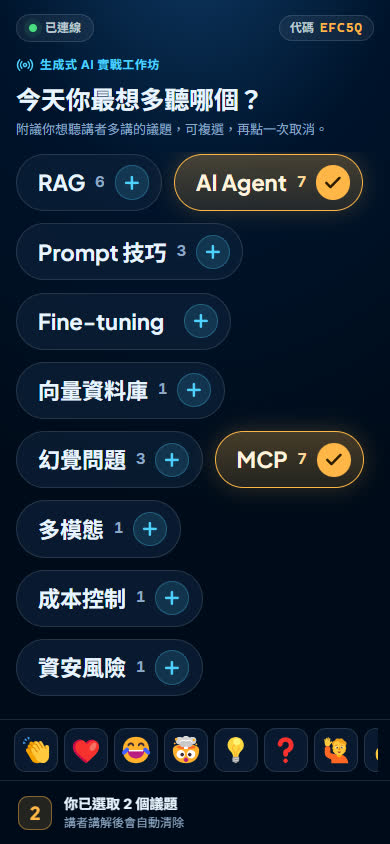
列好議題,聽眾用手機附議想多聽的,也能自己提案;越多人附議的從海面浮上來。講完按一下,它就沉回海裡。
最多人想聽 ↓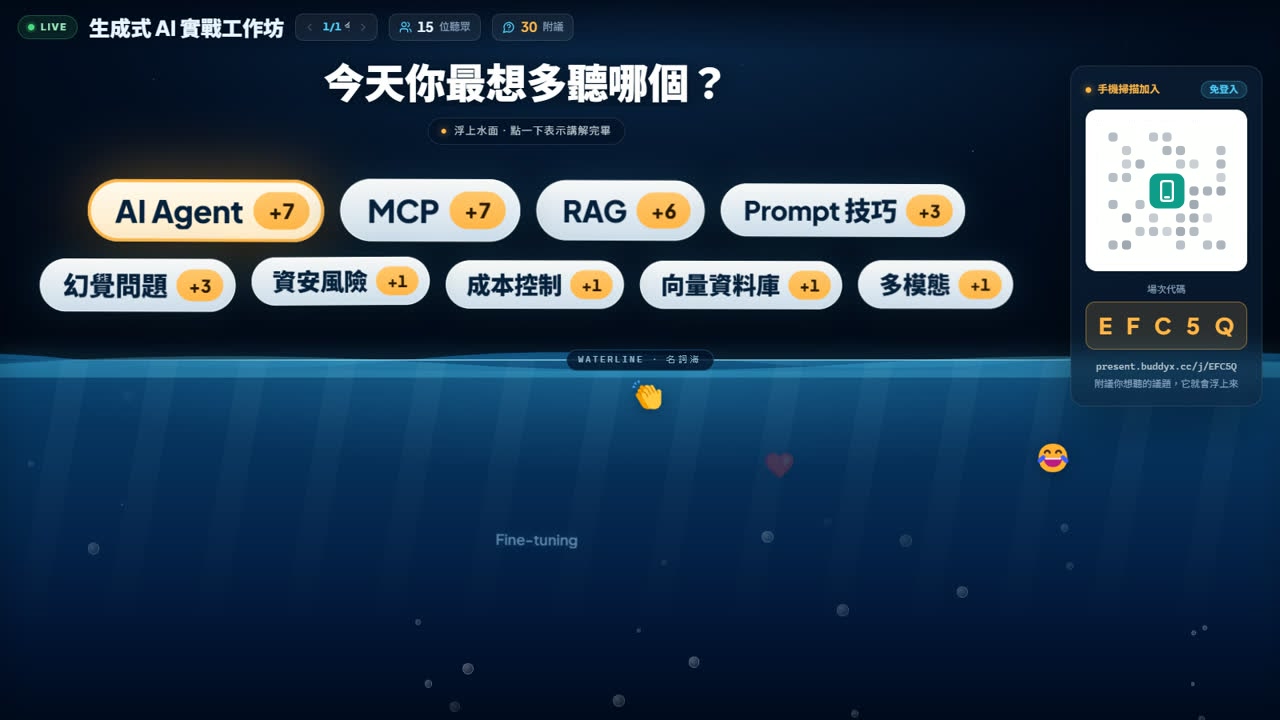
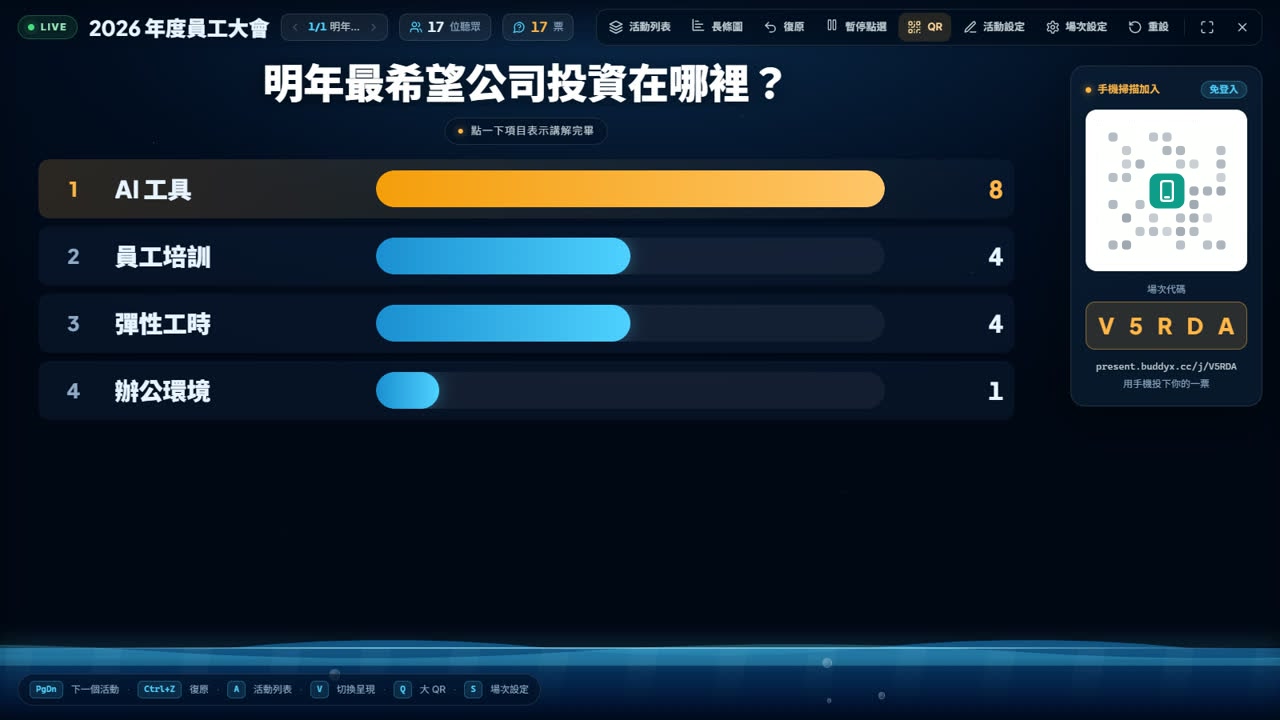
投票
結果即時長出來
單選或複選,長條圖、甜甜圈、文字雲隨時切換;也可以先保密,等你揭曉。

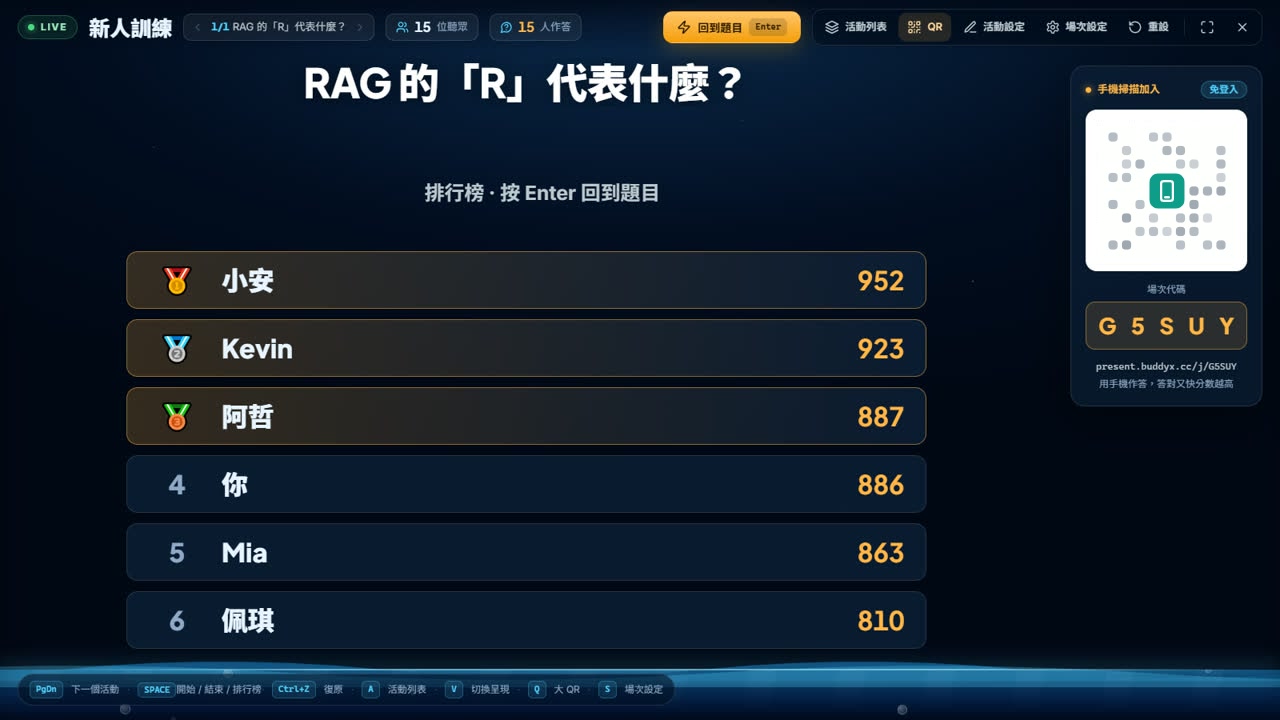
搶答
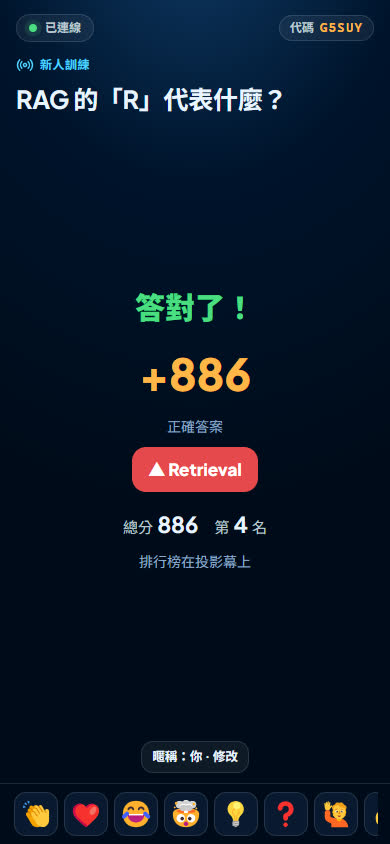
倒數、揭曉、排行榜
答對越快分數越高,每題結束公布答案,最後的排行榜讓全場都熱起來。沒填暱稱的人也會拿到一個有趣的名字。
PowerPoint
直接放在你的投影片上
把 Ripple 插進投影片、移到最下層,表情回饋、觀眾留言與理解量表就在你的內容後面發生。翻頁筆照常翻頁,手機自動跟著切換。支援 Windows 與 Mac。
投影片照常放 ↓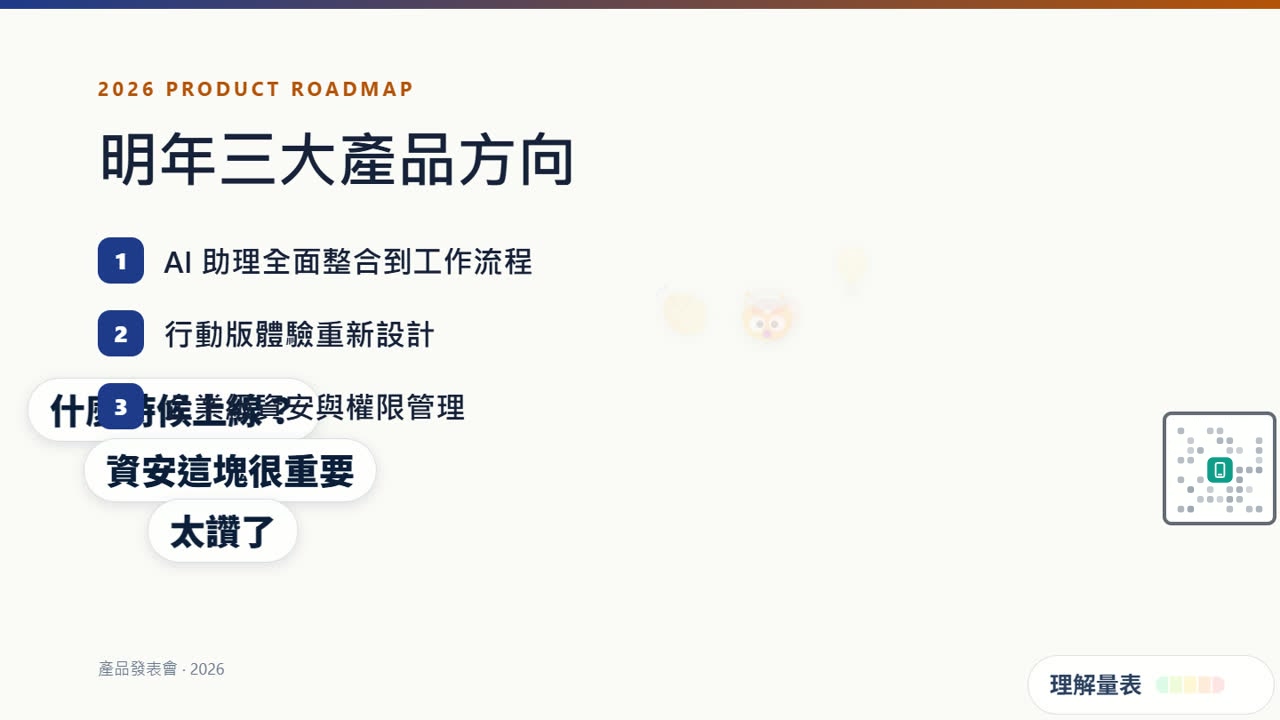
三步驟上台
- Step 1
建立場次
用 Google 登入,選好活動類型與版型,幾秒完成。
- Step 2
投影 QR
在瀏覽器開舞台,或把 Ripple 放進 PowerPoint 投影片。
- Step 3
聽眾掃碼參與
手機免安裝、免登入;你翻頁,手機自動切到對應活動。
常見問題
要收費嗎?
目前免費使用。
聽眾需要下載 App 或登入嗎?
不需要。用手機相機掃 QR,或在瀏覽器輸入場次代碼就能加入。
可以在 PowerPoint 裡用嗎?
可以。Ripple 提供 PowerPoint 增益集,支援 Windows 與 Mac 桌面版;也可以直接在瀏覽器開網頁舞台投影。
一場可以有多少人參與?
一般的講座、課程與員工大會規模都可以;人數很多的大型活動,建議先與我們聯絡。
聽眾的資料怎麼處理?
聽眾匿名參與,只保存投票、提問等互動結果;講者可以隨時刪除場次。詳見隱私權政策。